シート全体のレイアウト
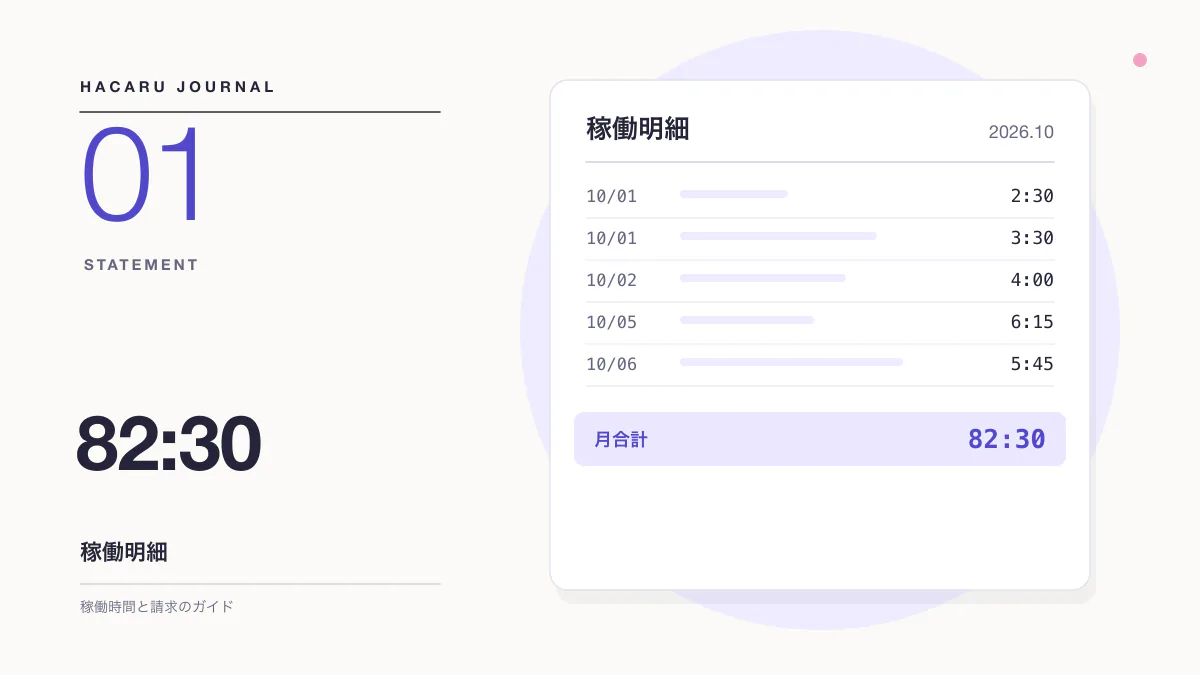
1枚のシートを、上から「見出し」「明細表」「合計」の3つのブロックに分けます。毎月変わるのは対象月などの見出しの一部と明細の中身だけなので、それ以外は固定しておきます。
| 行 | ブロック | 入れるもの |
|---|---|---|
| 1行目 | タイトル | 「稼働明細書」 |
| 2〜5行目 | 見出し | 宛先、対象月、発行者、発行日 |
| 7行目 | 表の見出し | 日付・開始・終了・稼働時間・作業内容 |
| 8〜57行目 | 明細 | 1行に1回の作業。1日に複数回作業する月を考えて50行ほど確保 |
| 58行目 | 合計 | 対象月の稼働時間の合計 |
6行目は空けておくと、見出しと表の境目がはっきりします。明細の行が足りなくなったら、明細の範囲の途中(8〜57行目の間)で行を挿入すれば、合計の数式の範囲も一緒に広がります。
見出しブロック(宛先・対象月・発行者)
| セル | 項目 | 入力例 |
|---|---|---|
| A2 | 宛先 | サンプル商事株式会社 御中 |
| A3/B3 | 対象月 | 対象月/2026年11月 |
| A4/B4 | 発行者 | 発行者/田中 美咲(デザイナー)、メールアドレス |
| A5/B5 | 発行日 | 発行日/2026年12月1日 |
A列に項目名、B列に値を入れる形にしておくと、毎月書き換えるのはB3とB5だけで済みます。書き換えるセルに薄い色を付けておけば、対象月の更新漏れに気づきやすくなります。
登録番号や振込先は請求書に書く項目なので、稼働明細書の見出しには入れなくて構いません。見出しを短くしておくほうが、明細表に使える行が増えます。
明細表の列構成(A列〜E列)
| 列 | 項目 | 表示形式 | ポイント |
|---|---|---|---|
| A | 日付 | 日付(m/d や m/d(aaa)) | 曜日が出ると見返しやすい |
| B | 開始 | 時刻(h:mm) | 「9:30」のように半角のコロンで入力 |
| C | 終了 | 時刻(h:mm) | 0時を過ぎる作業は扱いに注意 |
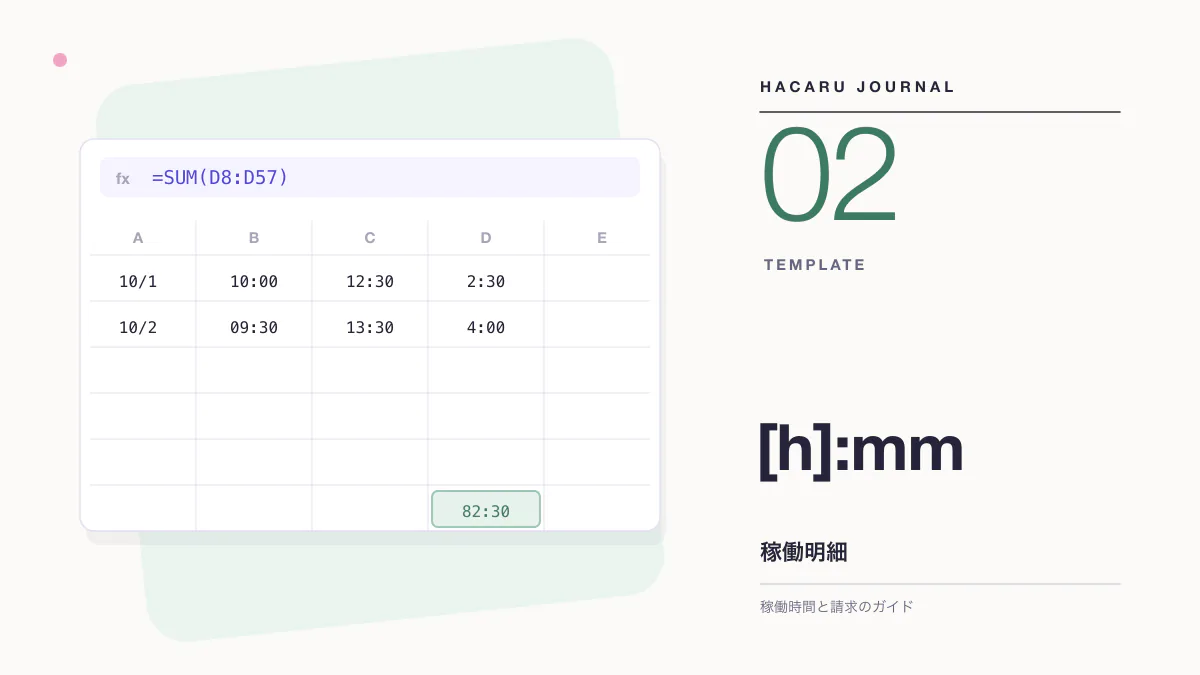
| D | 稼働時間 | [h]:mm | =C8-B8(終了 − 開始) |
| E | 作業内容 | 文字列(折り返して全体を表示) | 列幅を広めに取る |
稼働時間を作業内容より左に置くと、数字の列がまとまり、合計行と縦にそろいます。作業内容は行ごとに長さがばらつくので、右端に置いて列幅を広く取るのが読みやすい配置です。1日に複数回作業した日は、同じ日付で行を分けます。
数式は最小限に
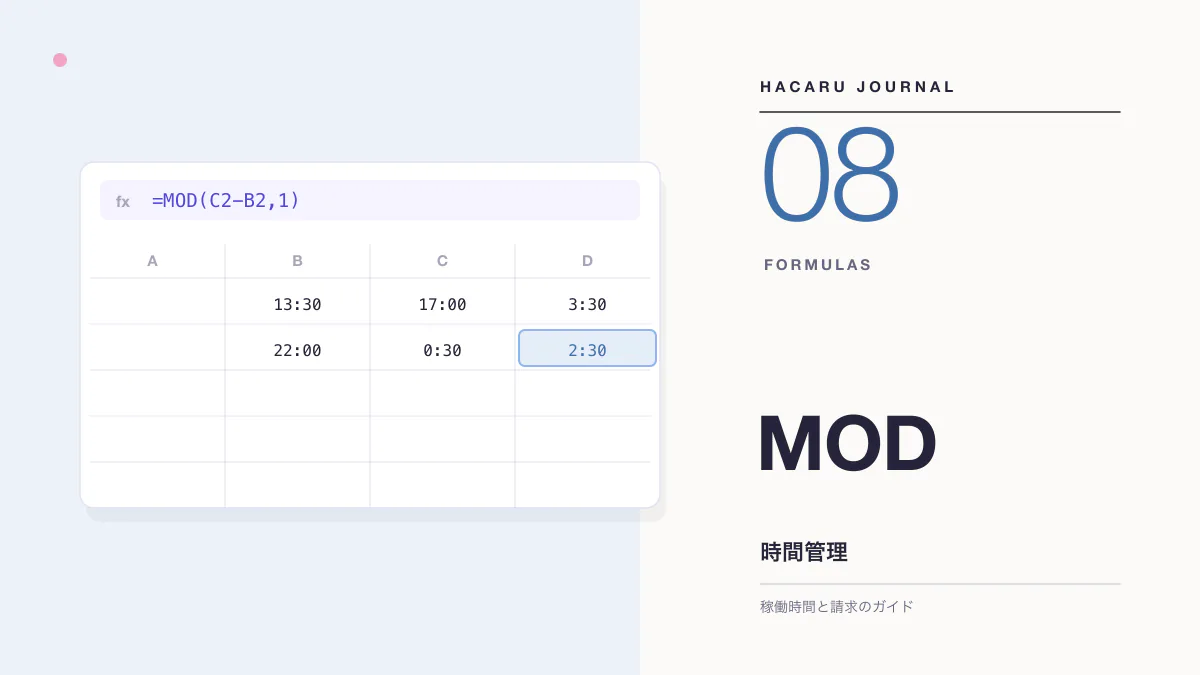
D列は「=C8-B8」で終了から開始を引くだけにし、表示形式を [h]:mm にします。端数の丸め、0時をまたぐ作業の計算、時間を10進数に直して金額を出す方法などはExcelで稼働時間を集計する方法にまとめています。
合計行の作り方
合計のセルを [h]:mm にしておかないと、24時間を超えた合計が「2:15」のように1日未満の部分だけで表示されます。テンプレートの段階で表示形式を設定しておけば、毎月確認する必要がなくなります。
日ごとの小計を表の途中に挟むと、SUMの範囲に小計まで入って二重に数えてしまいます。日計がほしい場合は、明細行には入れず別の列や別の表にまとめるほうが安全です。
印刷範囲・1ページに収める・PDF保存
- 印刷範囲を設定する:A1から合計行のE列までを選び、[ページ レイアウト]タブの[印刷範囲]→[印刷範囲の設定]を選びます。設定はブックと一緒に保存されます。
- 1ページに収める:[ページ レイアウト]タブの[ページ設定]ダイアログを開き、[ページ]タブの拡大縮小で、横1ページ・縦1ページに合わせる設定にします。作業内容の列が広いなら、印刷の向きを横にします。
- PDFで保存する:[ファイル]→[名前を付けて保存](または[コピーを保存])で、ファイルの種類に[PDF (*.pdf)]を選びます。
行数が多い月に無理に1ページへ収めると、文字が小さくなりすぎることがあります。保存する前に印刷プレビューで読める大きさかを確かめ、読みにくければ縦を2ページに広げます。
上の手順はデスクトップ版Excelのものです。Microsoftのサポート情報では、1ページに合わせる機能はExcel for the webでは使えないとされています(2026年11月時点)。
毎月の使い方:ひな形をコピーして新しい月を作る
ひな形のファイルは書き換えずに残し、毎月「名前を付けて保存」で「202611_稼働明細書.xlsx」のように月ごとのファイルを作ります。前月のファイルを上書きして使い回すと、提出した内容が手元に残らず、あとで問い合わせを受けたときに確認できません。
テンプレートの限界
- 転記ミス:メモやカレンダーから時刻を書き写すときに、数字や午前・午後を取り違えやすい。
- 月ごとにファイルが増える:どれが最新版か分からなくなり、修正前のファイルを送ってしまうことがある。
- 請求書との二重入力:合計時間を請求書に手で写すため、片方だけ直す事故が起きる。
- 記録は別に取る必要がある:テンプレートは清書のための器で、作業中の時間を測る仕組みではない。
クライアントが1社で、月の行数も少ないうちはテンプレートで十分回ります。転記に時間がかかるようになったら、記録から明細を作る方法に切り替える目安です。ツールを比べるときの観点は稼働時間管理ツールの選び方にまとめています。Hacaruでは開始・停止の記録から稼働明細のPDFとExcelで開けるCSVを作れるため、転記の作業そのものがなくなります。どの項目を載せるべきかは稼働明細書の作り方で確認できます。